公式マニュアル · 初回接続の手順
Shadowrocket 使い方ガイド
既存の設定を追加 → Global Routingを選択 → 接続して確認
iPhoneとiPad向けです。まず接続を一度確認できる状態にしてから、ルール、On Demand、その他の設定を調整しましょう。画面上の操作箇所は公式App Storeスクリーンショットを参考にしています。実際の表示はアプリ内の現在の画面をご確認ください。
01 · Add Server:追加と読み込み
まず、手元にある情報の種類を確認します。サーバーアドレス、ポート、認証情報がそろっている場合は手動入力、サブスクリプションURLがある場合はSubscribe、読み取り可能な設定用QRコードがある場合はScan QR Codeを使います。すべての方法を試す必要はありません。手元の情報に合った方法を一つ選んでください。サブスクリプションURLにはアクセス情報が含まれる場合があります。URL全体を公開ページや公開の場に投稿しないでください。
サーバー情報を手動で入力
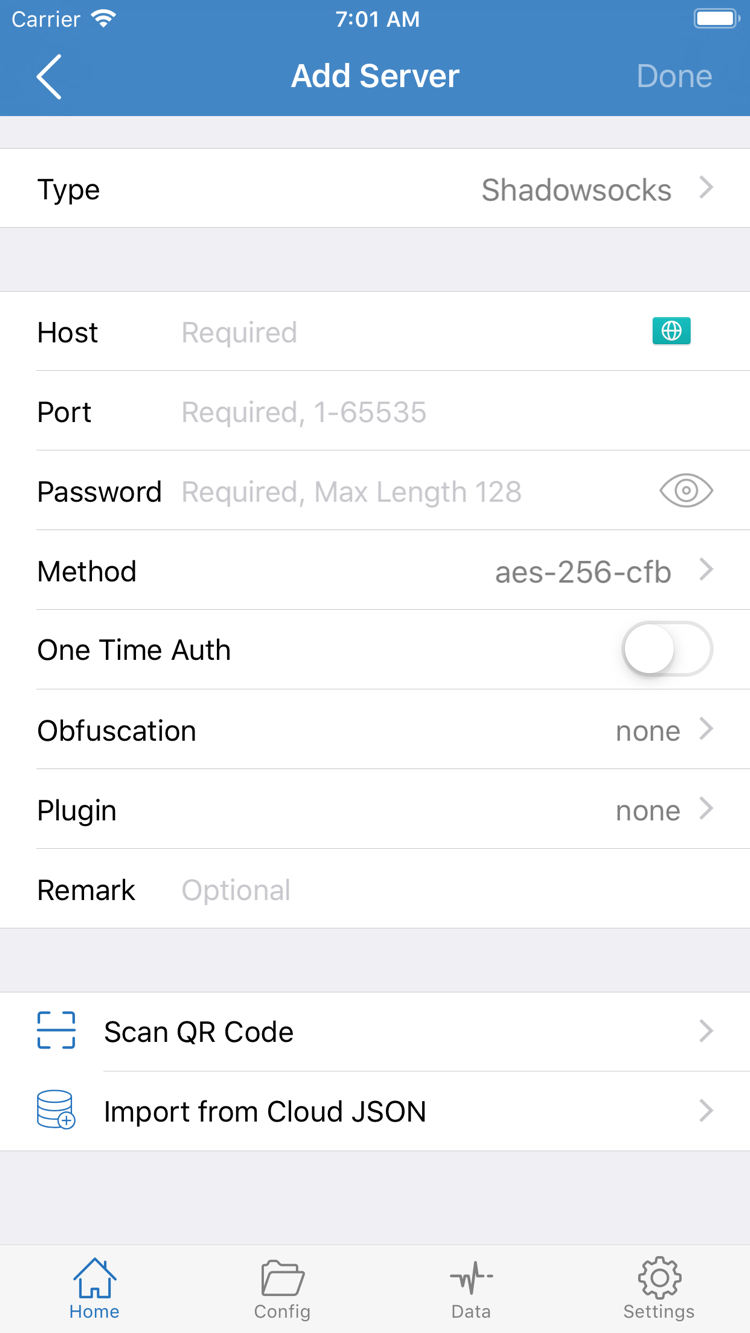
ShadowrocketのHomeを開き、SERVERグループのAdd Serverを選択します。まずTypeをタップし、手元の情報に明記されたプロトコルを選んでから、表示された項目を入力してください。Shadowsocksの場合はHost、Port、Password、Methodを確認します。Hostにはサーバーのドメイン名またはアドレス、Portには接続ポートを入力します。PasswordとMethodは、手元の情報とそれぞれ一致させてください。項目名だけから設定値を推測したり、共有用リンク全体をHostに入力したりしないでください。
Typeによって表示される項目は異なります。VLESS、VMess、Trojanなどを選んだ場合は、該当する認証情報に加え、手元の情報に指定されたトランスポートやTLSの設定も確認してください。根拠となる情報がない項目は、保存のために推測で入力せず、情報の提供元に確認しましょう。入力後、画面の保存操作を行ってHomeに戻り、リストに新しい項目が表示されたら使用する項目を選択します。保存できたことは入力が完了したという意味であり、サーバーに接続できることを示すものではありません。
Subscribeで既存のサブスクリプションを読み込む
サブスクリプションURLがある場合は、Add ServerのTypeでSubscribeを選び、URLにリンク全体を入力します。必要に応じて識別しやすいメモも加えてください。コピーしたURLの先頭と末尾を確認し、説明文や空白、改行が混ざっていないことを確かめます。入力するのは手元にあるサブスクリプションのURLであり、一般的なWebページのURLや個別サーバーのHostではありません。保存してHomeに戻り、内容が読み込まれてグループと項目が表示されるか確認します。
サブスクリプション名だけが表示され、選択できる項目がない場合は、まず更新が完了しているか確認します。次に、URLが有効か、基本ネットワークからそのURLにアクセスできるかを確かめてください。サブスクリプションの更新はサーバーリストの再取得であり、Config内のルールファイルの更新とは異なります。内容を再取得するときは、そのサブスクリプションの管理操作から更新します。手動で追加した項目とサブスクリプションの項目を区別し、誤った項目を変更しないようにしてください。
Scan QR Codeを使う
Add Server画面でScan QR Codeを選び、システムの案内に従ってカメラの使用を許可してから、手元の設定に対応するQRコードを読み取ります。読み取り後はType、Host、Portなどが想定どおりか確認して保存します。QRコードに認証情報が含まれる場合もあるため、スクリーンショットを共有したり相談したりするときは、QRコード全体を隠してください。Import from Cloud JSONは別の読み込み方法です。該当する形式の情報をお持ちの場合にのみ使い、初回接続のために追加操作を行う必要はありません。
この手順の完了条件は、Homeに選択可能なサーバー項目があり、その情報が手元の設定内容と一致していることです。次に通信の処理方法を決めてから接続を開始します。項目がない状態で、画面上部のスイッチを何度も切り替えないでください。
02 · Global Routing:モードを選択
Homeに戻り、Global Routingをタップして現在のモードを確認します。ここではリクエストの処理方法を指定します。サーバーのプロトコルを選ぶ画面ではありません。選択肢はConfig、Proxy、Directの3つです。何を確認したいのかを明確にして、対応するモードを選んでください。モードを切り替えてもサーバー情報は自動修正されず、サブスクリプションの内容が変わるわけでもありません。
Config:現在の設定に基づいてリクエストを処理
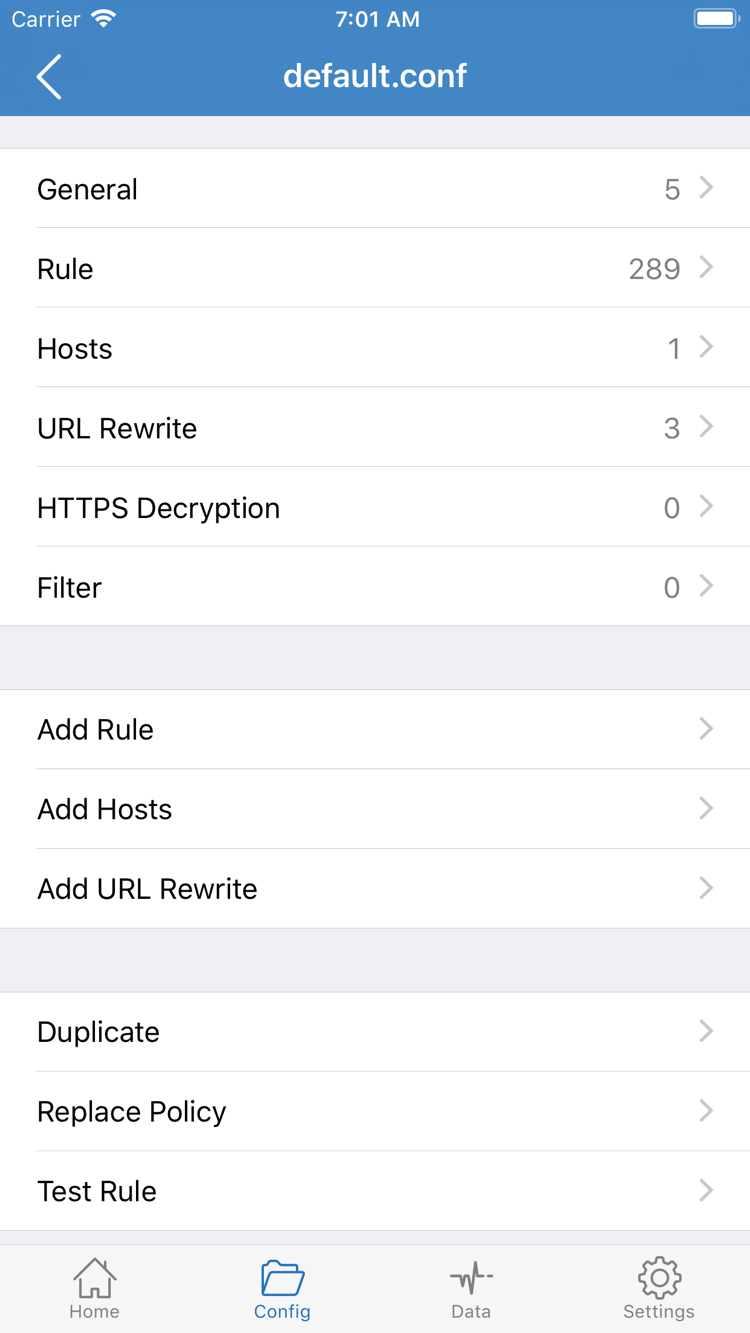
日常的にルールに応じてリクエストの経路を振り分ける場合は、Configを選びます。続いてConfigを開き、リストに設定ファイル名があるかだけでなく、実際に有効なファイルを確認してください。設定ファイルにはGeneral、Rule、Hostsなどのセクションがあります。スクリーンショットにはURL RewriteやHTTPS Decryptionの項目も表示されています。初回利用時にこれらを一つずつ有効にする必要はなく、接続のために内容が分からない設定を追加する必要もありません。
Ruleでは、ルールの順序が一致結果に影響します。たとえばDOMAIN-SUFFIX,example.com,PROXYは、ドメインのサフィックスで照合し、PROXYを指定します。DIRECTは直接接続で処理する指定です。先行するルールに一致しない場合は、設定内の最終処理方法も確認してください。初回の確認では、入手元が明確で内容を把握できる既存の設定を使うことをおすすめします。Add Ruleは、根拠に基づいてルールを調整する必要があるときに使用します。プロトコルの設定とルールの役割は異なります。詳しくはプロトコルリファレンスをご覧ください。
Proxy:選択したプロキシ経路を確認
Proxyを選ぶと、クライアントが処理するリクエストはこのモードに従ってプロキシ経由で処理されます。Configの振り分けルールが問題に関係しているか確認する際に利用できます。切り替え後もHomeで選択中のサーバーを確認し、テストリクエストを改めて実行してください。Proxyを速度向上の保証と捉えないでください。基本ネットワーク、サーバーの稼働状況、接続先の応答、プロトコル設定が結果に影響します。
Direct:通常の直接接続と比較
Directを選ぶと、リクエストは直接接続として処理され、選択中のサーバーをプロキシ経路としては使用しません。他のモードとの比較に使えますが、システムのVPN構成を停止する操作ではありません。クライアントの接続を停止する場合は、Home上部の接続スイッチを使ってください。テスト後は、使用する予定だったモードに戻し、選択状態を記録しておきます。トラブルシューティング中に一時的に切り替えたモードを、普段の設定と取り違えないようにしてください。
この手順を終える前に、Global Routingで現在選択しているモードと、Configの場合は実際に使用している設定ファイルを確認してください。この2点を確認してから、システムの許可と接続に進みます。
03 · Home:許可して接続を開始
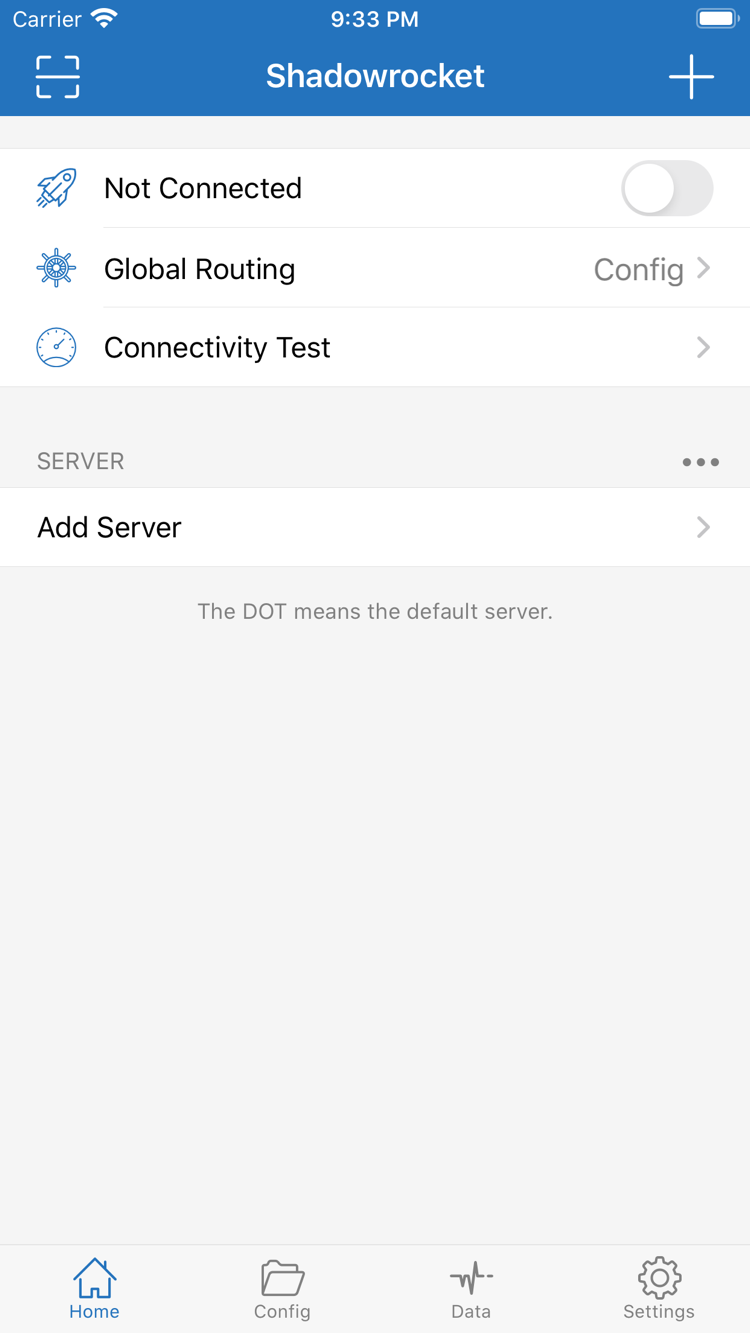
Homeに戻り、まずSERVERグループで選択中の項目を確認し、次にGlobal Routingを確認します。両方が正しければ、画面上部の接続スイッチをオンにします。公式スクリーンショットのNot Connectedは撮影時に未接続だったことを示す状態表示であり、入力する設定項目ではありません。接続中はアプリ内の状態変化を確認してください。短時間に何度もスイッチを切り替えると、どの操作の結果なのか分かりにくくなります。
初回のVPN構成追加
接続を初めて有効にするとき、システムからVPN構成の追加を求められる場合があります。確認画面を読み、使用中のShadowrocketからのリクエストであることを確かめてから、システムの手順に従って許可し、デバイスの認証を完了します。この許可により、アプリはシステムが提供するネットワーク機能を使って接続を処理できますが、サーバーの作成、サブスクリプション情報の補完、無効な設定値の修正が行われるわけではありません。許可後にアプリへ戻り、接続が確立したか確認します。接続されていない場合は画面の状態を確認してから、もう一度試してください。
リクエストを以前キャンセルした場合は、アプリに戻って接続を再開し、システムの確認画面が再び表示されるか確認します。システム内の該当する構成を削除した場合も、アプリとシステムの案内に従って再設定してください。システム設定にVPN項目があるだけで、接続成功と判断しないでください。構成が存在すること、接続スイッチがオンであること、接続先へのリクエストが成功することは、それぞれ別に確認が必要です。
接続後は現在の設定を維持
アプリに接続済みと表示されたら、すぐに他のオプションを有効にしないでください。現在のサーバー、Global Routing、設定ファイルを変えずに、次の手順で実際のアクセスを確認します。問題が起きた場合も、この時点の設定を基準に切り分けできます。iPadではレイアウトによってリストや詳細の位置が異なる場合がありますが、項目を選択し、モードを確認してから接続を有効にする順序は同じです。
スイッチがすぐオフに戻る、または接続中のまま長く進まない場合は、同じ項目を続けて作成するのではなく、設定とトラブルシューティングに進み、システムの許可や他の接続の影響を確認してください。接続状態になったら、Connectivity Testとブラウザでの確認を行います。
04 · Connectivity Test:動作を確認
Homeに戻ってConnectivity Testを実行し、現在の項目のテスト結果を確認します。結果はSettingsのTest Methodに関係し、テスト方法によって確認する段階が異なります。所要時間が表示された場合でも、該当テストで応答があったことしか示さない場合があり、すべてのWebページ、アプリ、プロトコルの通信が正常である証明にはなりません。反対に、1回のテストがタイムアウトしても、パスワードの誤りとは限りません。実際のアクセス結果もあわせて判断してください。
次にブラウザを開き、確認しやすい見慣れたページにアクセスして、再読み込みします。キャッシュ済みのページだけで判断せず、新しいリクエストを発生させてください。さらに別のサイトにもアクセスして比較します。1つのサイトだけで失敗する場合は、そのサイト自体、該当するルール、名前解決の問題を確認します。複数のサイトで失敗する場合は、サーバー、モード、基本ネットワークを確認してください。テスト中にサーバーと設定を同時に切り替えると、結果を比較しにくくなります。
Configを使用している場合は、確認可能な接続ログを参照し、対象ドメインと一致したルール、ポリシー、処理結果を確認してください。DIRECTになる想定のリクエストがプロキシを使わなくても、必ずしも故障ではありません。PROXYになる想定のリクエストが別の方法で処理されている場合は、有効なConfigとルールの順序を確認します。ログの場所や項目は、現在のアプリ内表示をご確認ください。システムのVPN表示だけで振り分け結果を判断しないでください。
今回の確認に使ったサーバーのメモ、モード、設定ファイル名を記録しておくと便利です。ただし、認証情報をすべて記録したり公開したりしないでください。別のサーバーを試す場合は、まずサーバーだけを切り替えて、同じ手順でアクセスを確認します。テスト結果について詳しく知りたい場合はよくある質問とトラブルシューティングをお読みください。レイテンシテスト、DNS名前解決、実際のコンテンツへのアクセスを同じ指標として扱わないようにしましょう。
05 · Settings:設定とトラブルシューティング
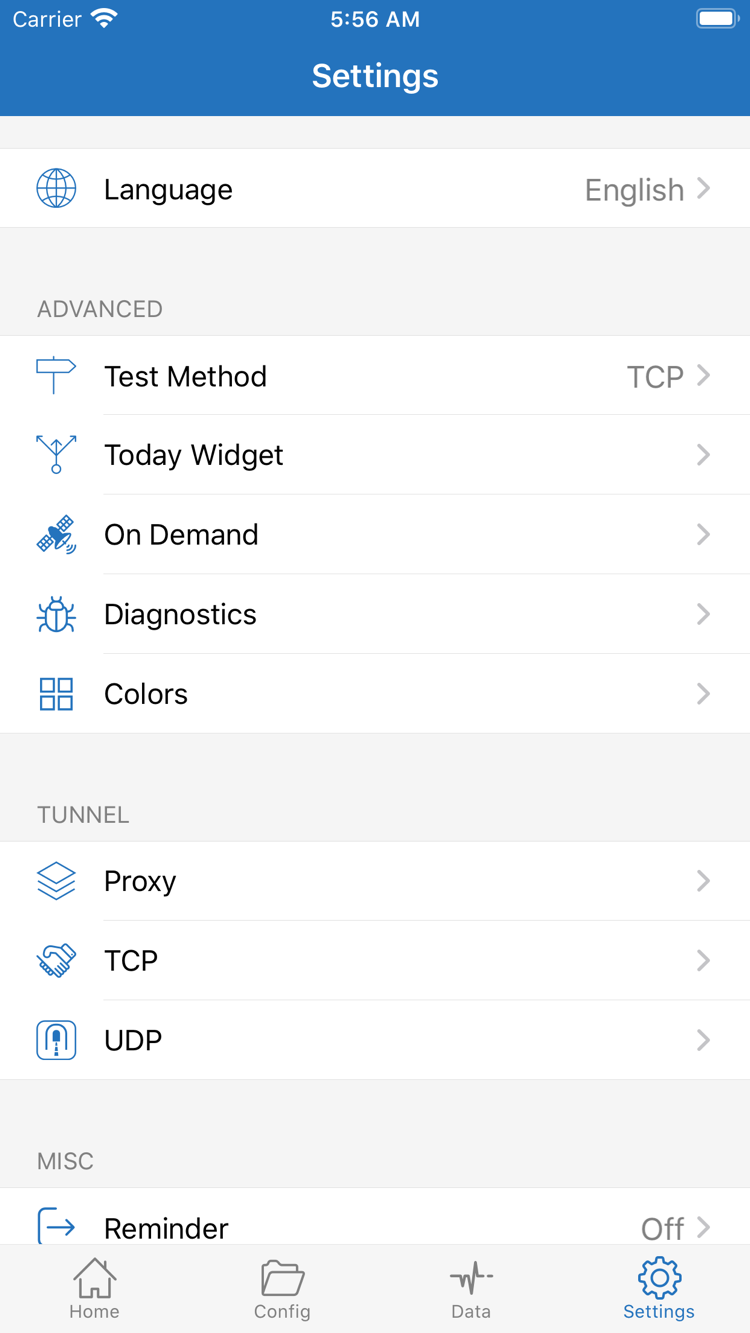
問題が起きたら、以下の順に原因を絞り込みます。条件は一度に一つだけ変更し、変更後は同じ接続先へのアクセスを再テストして結果を記録してください。SettingsにはTest Method、On Demand、Diagnostics、Proxy、TCP、UDPなどの設定項目がありますが、項目があるからといってすべて調整する必要はありません。初回接続では基本条件を先に確認し、詳細な設定はその後に検討してください。
基本ネットワークと設定の問題を切り分ける
- 基本ネットワーク:アプリの接続をオフにし、現在のWi-Fiまたはモバイル通信で、通常アクセスできるページが開くか確認します。ネットワークへのログインが必要な場合は、先にログインを済ませてから再接続してください。
- 読み込み内容:Homeに実際のサーバー項目があることを確認します。サブスクリプションの更新失敗とサーバーへの接続失敗は別の段階の問題です。まずリストを取得できる状態にしてから、リスト内の項目をテストしてください。
- 設定値と選択項目:Type、Host、Port、認証情報、手元の情報に指定されたその他の項目を確認し、確認済みの項目を実際にテストしているか確かめます。
- モードと設定ファイル:Global Routingを確認します。Configを使う場合は現在の設定ファイルを確認してください。必要であれば一時的にProxyへ切り替えて比較し、テスト後は元のモードに戻します。
- システム接続:許可が完了しているか、アプリが接続状態を維持しているか、他のVPN接続が現在の接続に影響していないか確認します。競合する接続を停止してから、もう一度確認してください。
テストは応答するのにWebページが開かない
まず別のサイトで確認し、特定のドメインだけで失敗するかを調べます。DNS名前解決、ルールの一致、接続先サービスの応答、テスト方法と実際のリクエストの違いなどが関係する場合があります。すべての問題をDNSのせいにしたり、解析設定を一度にすべて置き換えたりしないでください。現在のConfigの関連設定とログを確認し、根拠に基づいて一項目だけ変更して再テストします。詳しい切り分け方法はルールによる振り分けとトラブルシューティングをご覧ください。
On Demand:基本接続が安定してから設定
On Demandは、指定した条件に応じて接続動作を開始する機能です。Homeのスイッチを手動でオンにする操作とは異なります。初回利用時は、まず手動で接続して動作を確認してから、SettingsでOn Demandの条件を確認してください。手動で切断した後に自動接続される場合は、サーバーを何度も削除するのではなく、ここで設定を確認します。変更後は、条件に該当する場合と該当しない場合の動作をそれぞれ確認してください。
Diagnosticsを使った確認と接続情報の保護
さらに原因を特定する必要がある場合は、SettingsのDiagnosticsで利用可能な診断項目を確認してください。問題発生時の状況、ネットワークの種類、選択中のモード、特定の接続先だけで失敗するかを記録しておくと、「使えない」という説明だけより原因を判断しやすくなります。スクリーンショットやログを共有する前に、サブスクリプションURL全体、認証情報、QRコード、その他の個人情報を削除してください。トラブルシューティングのために設定ファイル全体を公開しないでください。
設定変更で状態が悪化した場合は、まず確認済みの前の設定に戻し、一項目ずつ再試行してください。正常に接続できたら、ここでガイドを終えて構いません。必要に応じてプロトコルリファレンスや設定ガイドをお読みください。このガイドの目的は、初回利用時にすべての項目を変更することではなく、分かりやすく再現できる手順を身につけることです。